
Как подключиться к 1С-Коннект
Скачайте приложение на компьютер или телефон, войдите по логину и паролю, которые мы вам отправим, и укажите свои данные в настройках.
Начать ↓Скачайте приложение
1С-Коннект можно установить на компьютер и на телефон — пользуйтесь там, где вам удобнее.
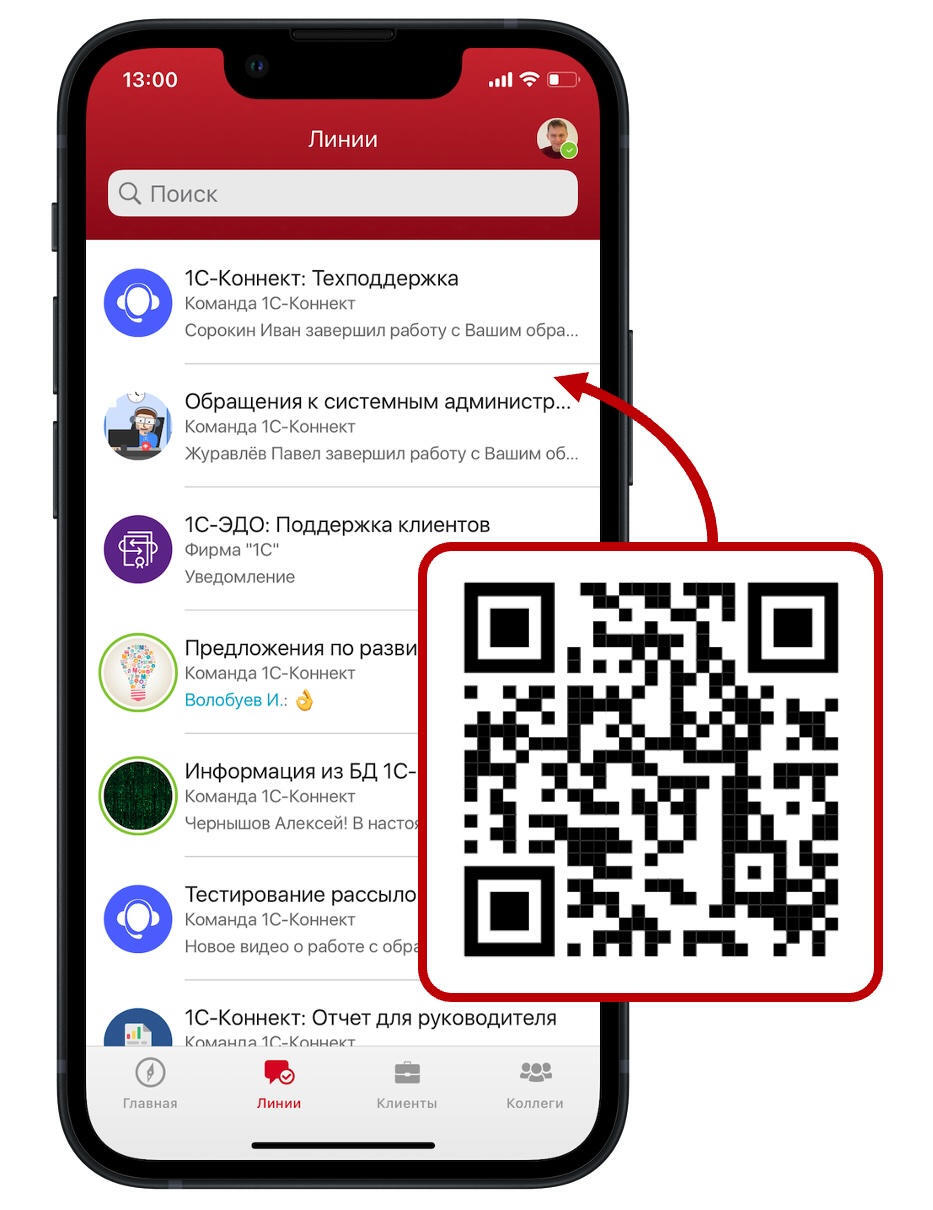
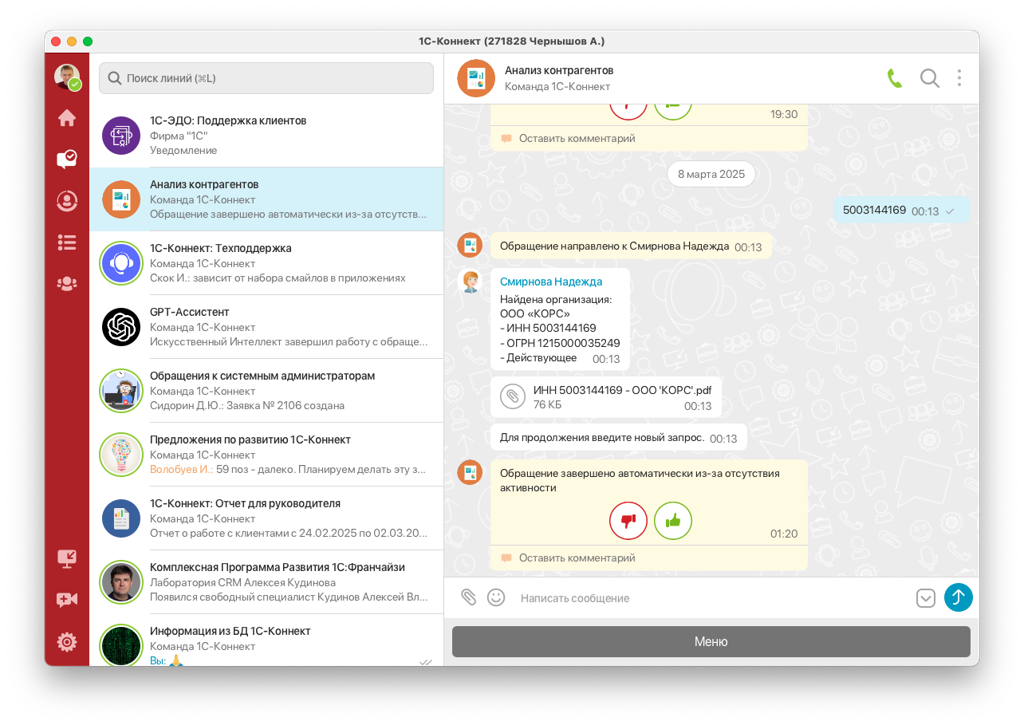
Установите и откройте приложение
Запустите скачанный файл (на компьютере) или установите приложение из магазина (на телефоне) и откройте 1С-Коннект.
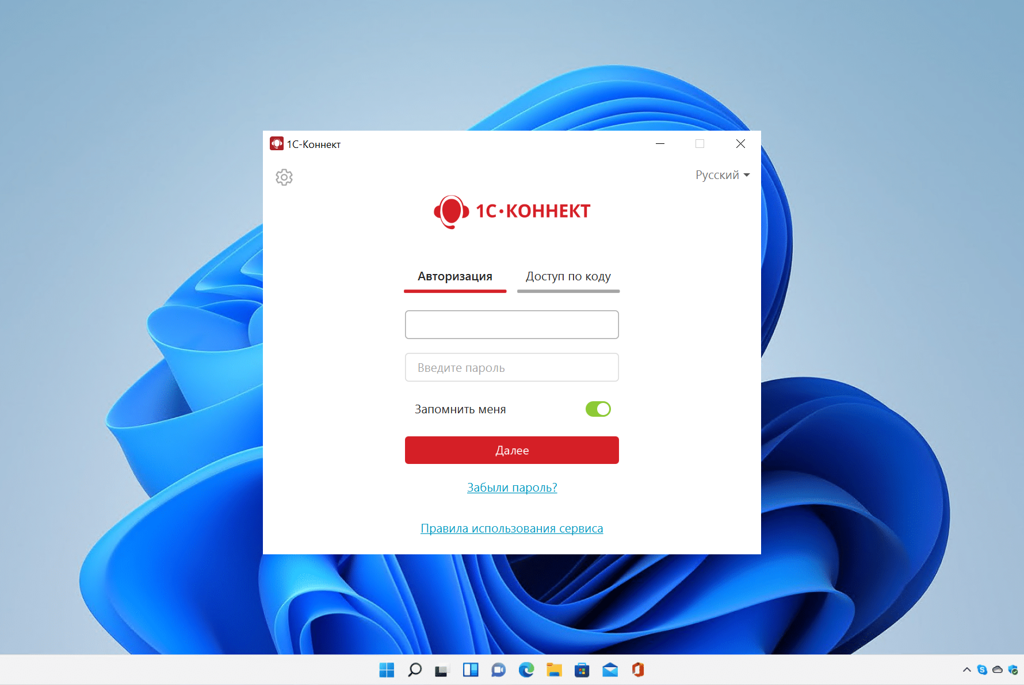
Войдите по логину и паролю
Логин и пароль для входа мы отправим вам отдельно — по электронной почте или мессенджером. Введите их в окне входа в приложении.
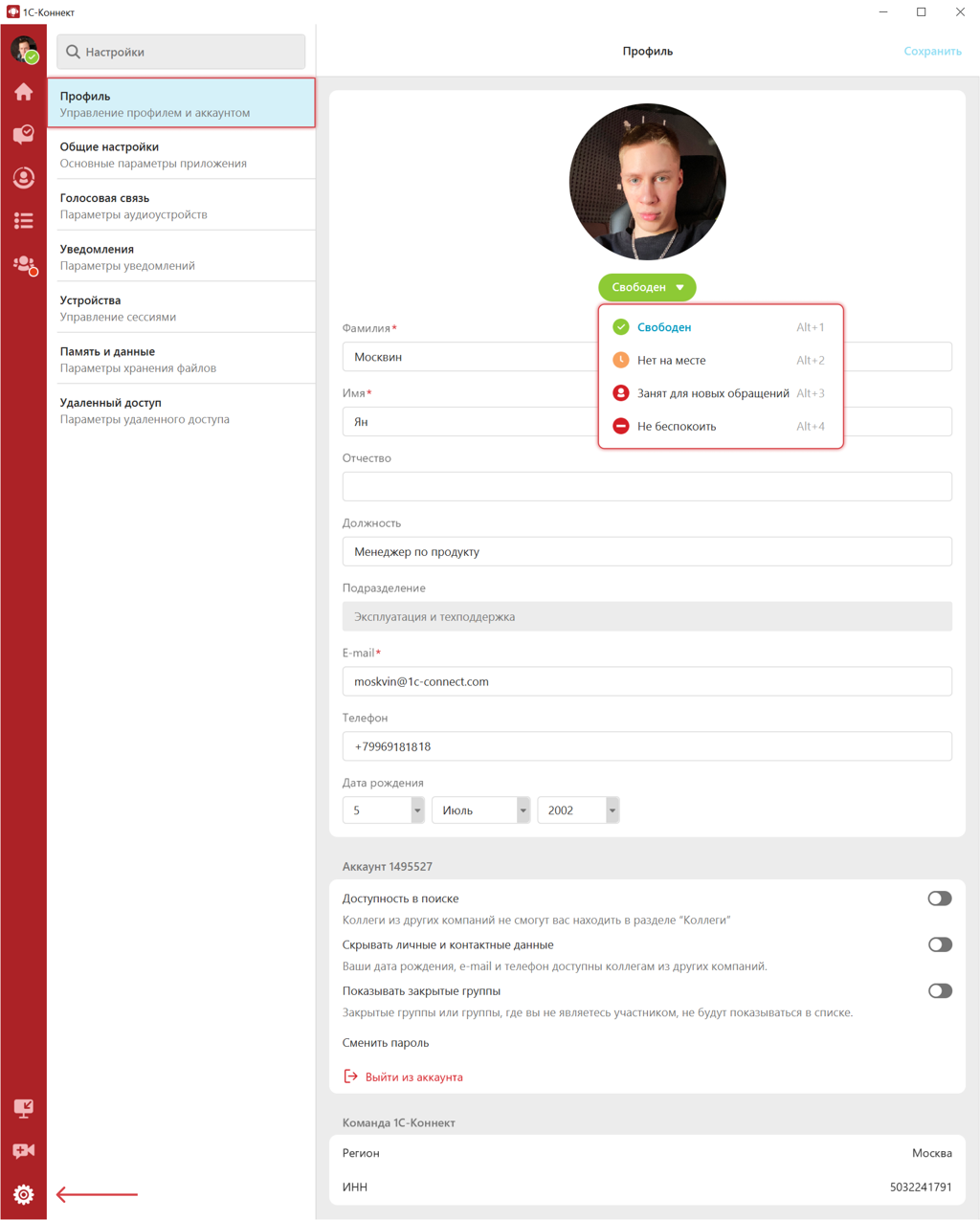
Проверьте и заполните свои данные
После входа откройте настройки профиля — обычно это значок шестерёнки или ваш аватар в правом верхнем углу приложения — и проверьте:
- Фамилию, имя и отчество
- Адрес электронной почты — на него приходят уведомления и восстановление доступа
- Номер телефона
Если что-то указано неверно или не заполнено — исправьте и сохраните изменения.
Остались вопросы?
Если не получается скачать, установить или войти в приложение — напишите или позвоните нам, поможем разобраться.
Написать намИли позвоните: +7 (863) 303-37-95