Как перейти в 1С:Фреш со своей базой
Ваша база 1С переезжает в облако фирмы «1С» целиком: документы, справочники, остатки и настройки пользователей. Работа продолжается в браузере, без своего сервера. Рассказываем, как проходит переезд и что проверить.
- Как устроен переезд
- Что проверить заранее
- Выгрузить данные из базы
- Загрузить файл в личный кабинет 1С:Фреш
- Доступы и проверка
- Что настроить после переезда
- Частые проблемы
Как устроен переезд
Переезд идёт через файл выгрузки. В вашей программе 1С формируется zip-файл со всеми данными, а в личном кабинете 1С:Фреш из него создаётся новое облачное приложение. Старая база остаётся у вас как резервная копия.
- Переносятся документы, справочники, остатки, присоединённые файлы и личные настройки отчётов.
- Не переносятся доработки конфигурации и внешние обработки — их обсуждаем заранее.
- Подписи, ЭДО, банк и обмены после переезда настраиваются заново.
Что проверить заранее
- Программа есть во Фреше. Бухгалтерия, БГУ, ЗУП, УНФ, Розница и другие типовые программы — есть.
- Версия актуальная. Если база давно не обновлялась, сначала её обновляют до релиза, который поддерживает Фреш.
- Тариф 1С:Фреш оформлен и позволяет добавить приложение.
- Есть резервная копия базы — на всякий случай.
- Выбрано время переезда. После выгрузки в старой базе работать нельзя, иначе новые документы в облако не попадут.
Шаг 1. Выгрузить данные из базы
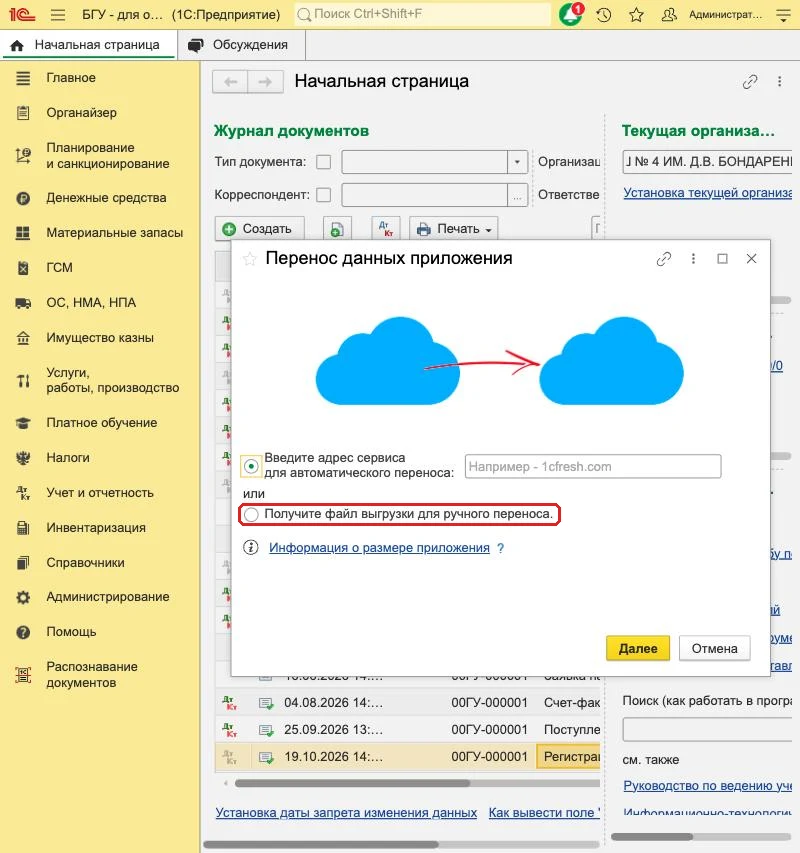
В программе 1С откройте «Администрирование» и команду «Перейти в облачный сервис» (в облачной версии она называется «Перенос данных приложения»). Выберите ручной перенос через файл.
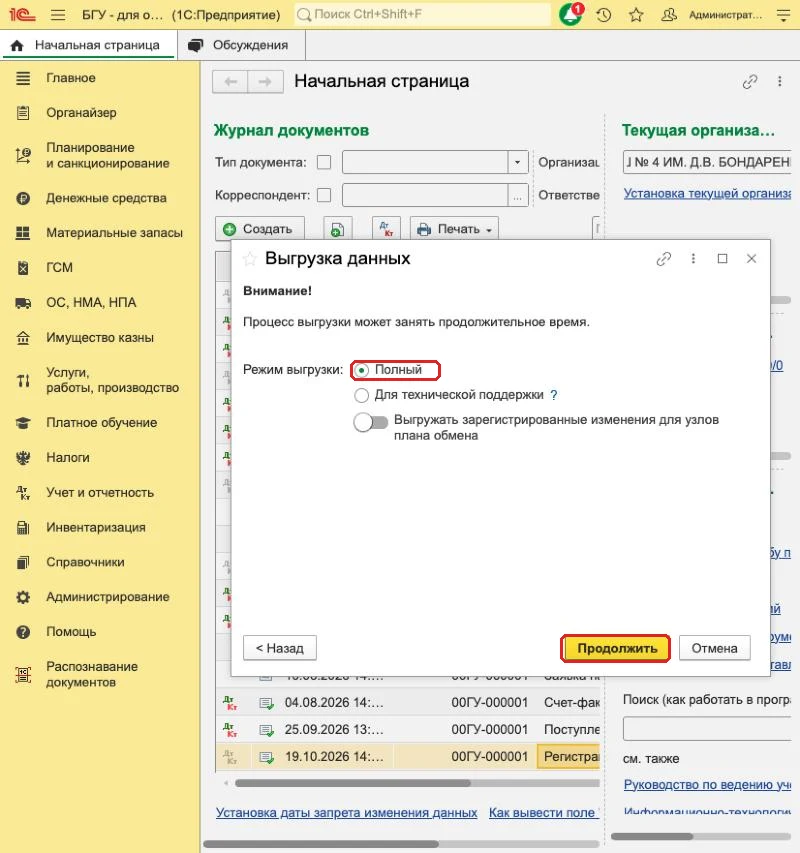
Режим выгрузки — «Полный». Программа проверит данные и сохранит zip-файл. На большой базе это занимает время.
Шаг 2. Загрузить файл в личный кабинет 1С:Фреш
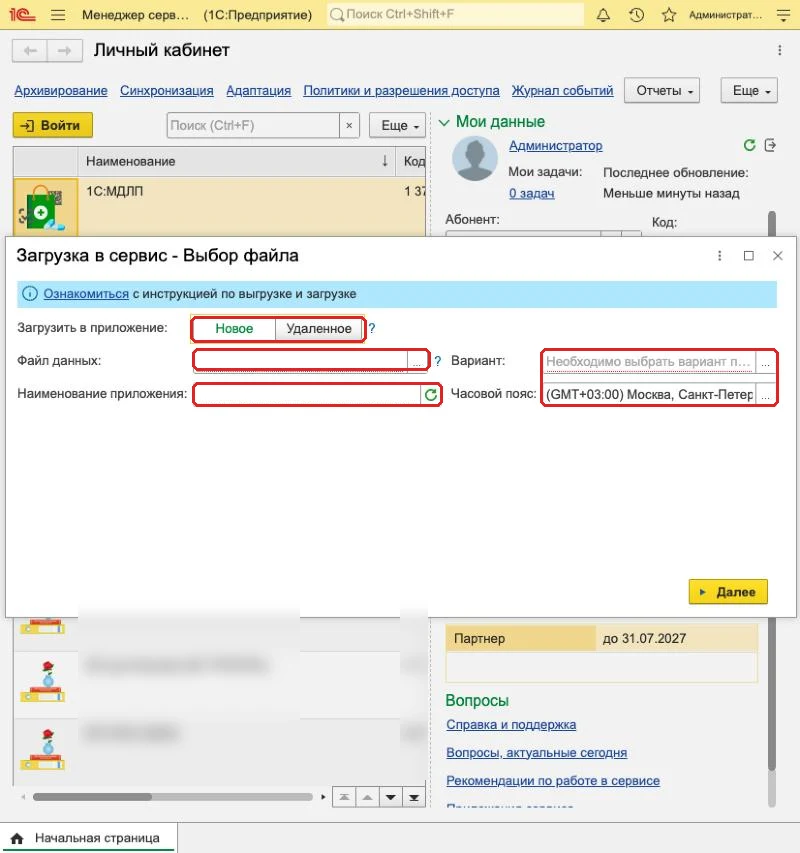
Владелец абонента входит в личный кабинет на 1cfresh.com, нажимает «Еще» → «Загрузить» и выбирает файл. Остаётся указать название приложения, программу и часовой пояс.
Шаг 3. Доступы и проверка
- Каждому сотруднику назначается право: работа в программе или администрирование.
- Сотрудника сопоставляют с пользователем из старой базы — тогда у него сохранятся его настройки.
- Пока приложение готовится, статус «Готовится к использованию». Когда станет «Используется», придёт письмо.
- После этого сверяют остатки и обороты со старой базой и открывают пару документов с файлами.
Что настроить после переезда
- 1С-Отчётность и ЭДО — подписи и сертификаты на новом рабочем месте.
- Загрузку выписок из банка и обмены с другими программами.
- Старую базу закрыть для работы, чтобы никто не вносил туда документы по привычке.
Частые проблемы
- «Файл не может быть загружен». Чаще всего версия базы слишком старая или в ней есть доработки, которых нет в облаке.
- В облаке не хватает документов. Кто-то работал в старой базе после выгрузки.
- Не открываются вложения. Файл выгрузили в сокращённом режиме, а не «Полном».
Перенесём вашу базу в 1С:Фреш
Проверим версию и расширения, выгрузим и загрузим данные, сверим остатки, раздадим доступы сотрудникам и перенастроим отчётность и ЭДО. Вы просто продолжаете работать — уже в облаке.
Оставить заявкуСкриншоты сделаны в учебной базе 1С:БГУ в 1С:Фреш. В вашей программе окна могут немного отличаться, но команды те же. Больше ответов — в базе знаний и на странице 1С:Фреш.